¿Cómo instalar el equipo de computo?
miércoles, 2 de mayo de 2018

6. CONTROLADORES O DRIVERS
¿Qué son los drivers o controladores?
Los drivers son programas especiales que permiten al sistema operativo comunicar con las partes del ordenador, que “conducen” los mensajes hasta su destino. Son mensajeros sin los cuales Windows no sabría hacer casi nada. Tu impresora, por ejemplo, se encarga de poner sobre el papel todo lo que ves en la pantalla de Word o Firefox, pero Windows no sabe nada acerca de cuánta tinta hay que usar ni dónde hay que ponerla. Al ordenar la impresión, es el driver quien toma nota y le habla a la impresora.
No todos los dispositivos necesitan la instalación de drivers. Los que son esenciales para el funcionamiento de un PC vienen incluidos de fábrica; es el caso de procesadores, discos y memorias. Cuando el dispositivo tiene una parte esencial y otra no, el soporte incluido por el sistema es básico; por ejemplo, cuando no hay controladores, las tarjetas gráficas muestran las ventanas, pero no los efectos especiales. Es como si el driver tuviera únicamente un diccionario básico a disposición.
Incluso cuando no son indispensables, los drivers oficiales y actualizados permite mejorar el rendimiento de los dispositivos y del PC. Esto es así porque, a diferencia de los drivers genéricos, los controladores oficiales contienen instrucciones mejoradas, que solo el fabricante del dispositivo puede aprovechar al máximo. Usar buenos drivers equivale a darle nueva vida a una tarjeta gráfica o una impresora, y su actualización resuelve problemas que de otro modo requerirían gastos cuantiosos.

INSTALAR UN DRIVER O CONTROLADOR:
Para instalar un driver en equipos con sistema operativo Windows, lo más habitual suele ser que éste cuente con un instalador automático y lo instalaremos como si de otro programa cualquiera se tratase siguiendo las indicaciones del Manual para instalar programas.
Cuando esto no sea posible o tengamos problemas podremos hacerlo también desde el administrador de dispositivos.
Para ello, pulsamos con el botón derecho del ratón sobre MI PC.
Seleccionamos PROPIEDADES.
Abrimos la pestaña HARDWARE.
Pulsamos sobre Administrador de dispositivos.
Nos dirigimos al dispositivo que queremos actualizar y pulsamos 2 veces sobre él.
A continuación, abrir la pestaña CONTROLADOR y una vez allí pulsamos sobre el botón “actualizar controlador”.
En la nueva ventana le indicamos la ruta o dirección en nuestro equipo donde tenemos el driver a instalar.
Fuente:
https://www.softonic.com/articulos/que-son-los-drivers-controladores
martes, 1 de mayo de 2018
5. LUGAR DE TRABAJO
Posturas inadecuadas más frecuentes en el trabajo de oficina:
1 Giro de la cabeza
2 Falta de apoyo en la espalda
3 Elevación de hombros debido al mal ajuste de la altura mesa-asiento
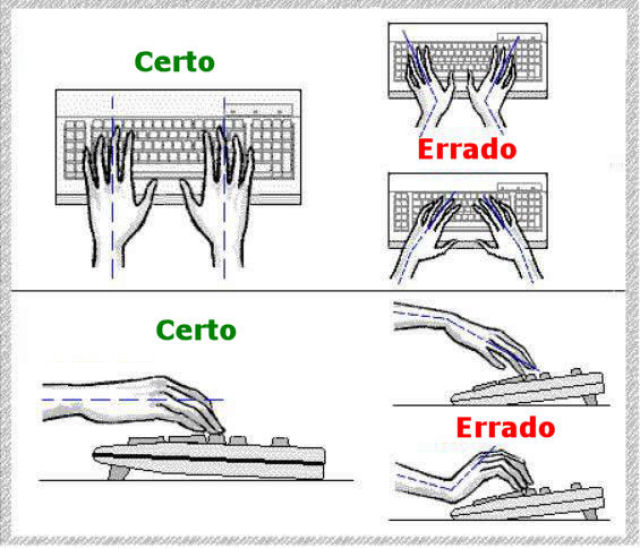
4 Falta de apoyo para las muñecas y antebrazos
5 Extensión y desviación de la muñeca al teclear.

¿COMO MEJORAR MI PUESTO DE TRABAJO?.
En el entorno de trabajo se debe disponer del espacio necesario para poder moverse con comodidad.

2. COLOCACIÓN DE LOS ACCESORIOS Arregle su superficie de trabajo para optimizar el uso del espacio disponible. Evite que se acumulen demasiados papeles sobre la mesa. Si su mesa es menor de 160x80 cm. es posible que no encuentre el sitio adecuado para colocar el ordenador y realizar otro tipo de tareas. Si sus cajones son móviles no los situé bajo la mesa, puede colocarlos fuera del perímetro de la mesa, aprovechando su tapa para colocar los elementos que suelen estorbar más. También puede mejorar el aprovechamiento de su mesa con una base giratoria para el monitor.
TECLADO Y RATÓN Coloque el teclado de forma que no esté justo en el borde de la mesa. Entre el teclado y el borde de la mesa debe quedar un espacio de al menos 10 cm. para apoyar las muñecas. „ Los equipos nuevos no suelen presentar problemas con relación a la altura del teclado. Si considera que su teclado es demasiado alto, solicite una almohadilla de apoyo para mejorar la posición de las muñecas. „ Si es zurdo, coloque el ratón a la izquierda y cambie el accionamiento de los botones en el menú de configuración de su ordenador. Use el ratón tan cerca del teclado como le sea posible. „ Asegúrese de que dispone de sitio suficiente para manejar el ratón con comodidad.
ELEMENTOS ACCESORIOS „ Coloque los elementos accesorios en función de su uso: ¾ Procure reservar las zonas más accesibles de la mesa para colocar el ordenador y el atril, o para dejar espacio libre para trabajar. ¾ Las herramientas de uso constante - como el teléfono - deben estar accesibles con facilidad, sin necesidad de torcerse o estirarse.
¾ Los elementos accesorios (fax, impresoras, bandeja para documentos, etc.) deben colocarse en la zona de cajones y en las partes que no resultan útiles para trabajar. „ Procure utilizar un atril o un soporte de documentos cuando esté introduciendo de forma continua datos en el ordenador. Así evitará giros y flexiones del cuello. Si usted necesita mirar su teclado mientras escribe, lo mejor es ubicar el documento que copia entre el monitor y el teclado. Usar el atril es una práctica recomendable también para leer documentos o estudiar.



1 Giro de la cabeza
2 Falta de apoyo en la espalda
3 Elevación de hombros debido al mal ajuste de la altura mesa-asiento
4 Falta de apoyo para las muñecas y antebrazos
5 Extensión y desviación de la muñeca al teclear.
¿COMO MEJORAR MI PUESTO DE TRABAJO?.
En el entorno de trabajo se debe disponer del espacio necesario para poder moverse con comodidad.
1. UBICACIÓN DE LA PANTALLA EN LA MESA
En primer lugar debe valorar la importancia relativa que para Ud. tienen las diferentes tareas que realiza (trabajar con el ordenador, atender visitas, manejar papeles o estudiar información sobre documentos, etc.). Distribuya los elementos de trabajo de manera que las tareas más frecuentes se realicen en las posturas más cómodas. „ Si su trabajo es esencialmente informático, el ordenador debe ocupar la posición principal, es decir, en la mesa de trabajo y frente a usted. No obstante, debe disponer de espacio a los lados para los documentos o para poder recibir visitas ocasionales. No coloque el ordenador sobre el ala, salvo que sus dimensiones sean lo bastante grandes para permitirle apoyar las muñecas y los antebrazos y para mantener una distancia adecuada a la pantalla. No utilice mesas informáticas de pequeñas dimensiones para trabajos informáticos intensivos.
Si su trabajo implica varias tareas (ordenador + manejo de documentación
+ visitas) puede colocar el ordenador a un lado, pero asegurándose de que
es posible manejarlo sin giros del tronco o del cuello. Si en su trabajo debe mantener reuniones frecuentes, estudie la posibilidad
de poder disponer de una mesa de reuniones o de un suplemento para tal
fin en su mesa de trabajo.
Además debe atender a las siguientes recomendaciones:
„
Una vez que ha decidido la posición que le resulte más cómoda para
desarrollar su trabajo con eficacia, si aprecia reflejos en la pantalla o le
molestan determinadas fuentes de luz, tiene varias opciones:
Regular las lamas, persianas o
cortinas para reducir los reflejos.
„ Disponer de pantallas difusoras
en los puntos de luz del techo.
„ Si es posible, también puede
cambiar la orientación de la
mesa.
De ninguna manera coloque el ordenador en un sitio que le obligue a adoptar
posturas forzadas: a largo plazo le provocarán molestias en la espalda o en el
cuello.
„ Ubíquelo de tal manera que sea posible sentarse de frente a la pantalla,
evitando giros del cuello.
„ Retrase la pantalla todo lo que pueda.
La
distancia mínima debe ser de 40 cm. Quizás
sea necesario separar su mesa de la pared (o
de la mesa del frente).
„ Una vez ajustada la altura de la mesa,
compruebe que el borde superior de la
pantalla queda a la altura de sus ojos o algo
por debajo.
„ Si ha apoyado la pantalla encima de la CPU, es posible que esté demasiado
alta. Quite la CPU y colócala directamente en la mesa. Si considera que la
pantalla está demasiado baja, coloque un soporte firme debajo.
2. COLOCACIÓN DE LOS ACCESORIOS Arregle su superficie de trabajo para optimizar el uso del espacio disponible. Evite que se acumulen demasiados papeles sobre la mesa. Si su mesa es menor de 160x80 cm. es posible que no encuentre el sitio adecuado para colocar el ordenador y realizar otro tipo de tareas. Si sus cajones son móviles no los situé bajo la mesa, puede colocarlos fuera del perímetro de la mesa, aprovechando su tapa para colocar los elementos que suelen estorbar más. También puede mejorar el aprovechamiento de su mesa con una base giratoria para el monitor.
TECLADO Y RATÓN Coloque el teclado de forma que no esté justo en el borde de la mesa. Entre el teclado y el borde de la mesa debe quedar un espacio de al menos 10 cm. para apoyar las muñecas. „ Los equipos nuevos no suelen presentar problemas con relación a la altura del teclado. Si considera que su teclado es demasiado alto, solicite una almohadilla de apoyo para mejorar la posición de las muñecas. „ Si es zurdo, coloque el ratón a la izquierda y cambie el accionamiento de los botones en el menú de configuración de su ordenador. Use el ratón tan cerca del teclado como le sea posible. „ Asegúrese de que dispone de sitio suficiente para manejar el ratón con comodidad.
¾ Los elementos accesorios (fax, impresoras, bandeja para documentos, etc.) deben colocarse en la zona de cajones y en las partes que no resultan útiles para trabajar. „ Procure utilizar un atril o un soporte de documentos cuando esté introduciendo de forma continua datos en el ordenador. Así evitará giros y flexiones del cuello. Si usted necesita mirar su teclado mientras escribe, lo mejor es ubicar el documento que copia entre el monitor y el teclado. Usar el atril es una práctica recomendable también para leer documentos o estudiar.
AJUSTE DE LA SILLA DE TRABAJO
Una silla de altas prestaciones puede resultar incómoda si no está bien ajustada
a las características del trabajador y de la tarea que se realiza.
„ Dedique un tiempo a estudiar las posibilidades de ajuste de su silla. Use de
forma correcta las regulaciones de su silla.
„ Las regulaciones más frecuentes de una silla para trabajo de oficina son:
Altura del asiento
Se acciona mediante una palanca que suele estar
colocada debajo del asiento, normalmente a la
derecha.
„
„ Siéntese en la silla echándose hacia atrás hasta
que la zona lumbar de la espalda se apoye
firmemente en el respaldo.
Acerque su silla a la mesa y ajuste la altura del
asiento hasta que los brazos le queden a una
altura cómoda para trabajar sobre la mesa
(estando los brazos cayendo verticales a los lados
del cuerpo – la mesa quede a la altura de los
codos o algo más alta).
En ningún caso ajuste la altura de la silla teniendo en cuenta el suelo, sino la
altura cómoda con respecto al plano de la mesa .
Servicio de Prevención de Riesgos Laborales
Si al ajustar la altura de la silla respecto a la mesa no puede
apoyar los pies firmemente en el suelo, o nota presión del borde
delantero del asiento sobre las corvas o los muslos,
„ se recomienda el uso de un reposapiés (solicitud
al Servicio de Prevención mediante relación de
necesidades).
Altura e inclinación del respaldo
Estos ajustes son necesarios en aquellas tareas en las que se usa el ordenador de
manera intensiva (más de 4 horas de trabajo con ordenador al día o más de 20
a la semana).
La altura del respaldo debe llegar como
mínimo hasta la parte media de la espalda
(debajo de los omóplatos).
Los trabajadores informáticos prefieren una
posición con el respaldo ligeramente
inclinado hacia atrás, mientras que para
trabajar sobre la mesa o atender visitas es
preferible que el respaldo esté más vertical.
Elija la postura más cómoda, que se adapte a sus necesidades.
Compruebe que, una vez efectuado los ajustes, su apoyo lumbar resulta cómodo
y efectivo.
Contacto permanente
Es un mecanismo que permite liberar el respaldo, de manera
que éste se mueve acompañando a los movimientos de la
espalda del usuario.
Para que sea efectivo se debe regular adecuadamente la fuerza
de los muelles que controlan el respaldo. Como la fuerza
necesaria depende del peso del usuario, cada persona deberá
regular dicha tensión de acuerdo con sus preferencias.
Localice debajo del asiento el tornillo de regulación (generalmente situado
debajo del asiento, en su parte delantera). Libere el respaldo y apriete o afloje
dicho tornillo.
Servicio de Prevención de Riesgos Laborales
Postura adecuada en el trabajo de oficina
Una buena postura de trabajo requiere:
- Cabeza levantada y mentón paralelo al suelo.
- Columna erguida apoyada en el respaldo
- Pies apoyados en el suelo con tobillos en ángulo recto.
- Rodillas en ángulo recto más elevadas que la pelvis.
- Brazos apoyados en el asiento o en la mesa.
Fuente: https://www.uja.es/servicios/utecnica/sites/servicio_utecnica/files/uploads/prevencion/ergonomia%20de%20la%20oficina.pdf
4. SEGURIDAD DE LA INFORMACIÓN
La importancia de la Seguridad Informática
“La Seguridad no es solo un proceso Tecnológico… Es un proceso Organizacional”
Hoy en día la seguridad informática se ha convertido en una de las principales preocupaciones de las empresas. Por otro lado el uso de las tecnologías de la información y comunicaciones (TIC), es cada vez más extenso por lo que los activos a proteger y las vulnerabilidades aumentan; y por otro lado los ciberataques son más frecuentes y complejos, llegando a tener consecuencias muy graves como como la revelación de información entre otras, por lo que disponer de profesionales en seguridad TIC que puedan proteger los activos en la red se hace imprescindible en todas la empresas por pequeñas o grandes que estas sean.
La seguridad informática es una disciplina que se encarga de proteger la integridad y la privacidad de la información almacenada en un sistema informático. También se ocupa de diseñar los procedimientos, métodos y técnicas, orientados a proveer condiciones seguras y confiables, para el procesamiento de datos en sistemas informáticos.
También puedes usar una memoria USB de gran capacidad para este paso.
2
Abre Inicio
 . Haz clic en el logotipo de Windows en la esquina inferior izquierda de la pantalla.
3
Abre Configuración
 . Haz clic en el icono en forma de engranaje en el lado inferior izquierdo de la ventana Inicio.
4
Haz clic en
 Actualización y seguridad. Encontrarás esta opción en la ventana de Configuración.
5
Haz clic en la pestaña Copia de seguridad. Se encuentra en el lado superior izquierdo de la página de Actualización y seguridad.
6
Haz clic en Agregar una unidad. Esta se encuentra en la parte superior de la página. Aparecerá un menú desplegable.
7
Selecciona tu disco externo. Haz clic en el nombre del disco externo en el menú desplegable. Esto lo configurará como la unidad de copia de seguridad de la computadora.
8
Haz clic en Más opciones. Es un enlace debajo del interruptor “Activado” cerca de la parte superior de la página.
9
Haz clic en Hacer ahora una copia de seguridad. Esta opción se encuentra en el lado superior izquierdo de la página. Esto hará que Windows recopile la copia de seguridad y comience a cargarla en el disco duro externo.
Es posible que tengas que hacer clic en Hacer ahora una copia de seguridad un par de veces antes de que el disco comience a respaldar los datos.
10
Espera a que la copia de seguridad esté completa. Verás una notificación de “Copia de seguridad completada” en la esquina inferior derecha de la pantalla una vez que se termine de crear una copia de seguridad. En este punto, puedes expulsar y retirar el disco duro externo.
Proteger documentos
Conoce cómo puedes proteger tus documentos para evitar peligros.

Las opciones para proteger documentos, como dijimos, son dos: proteger su edición o su acceso. Veamos una por una.
Microsoft Office, que es el software más utilizado, permite de modo muy sencillo la protección de los documentos que se generen.
En el menú “Archivo”, seleccionamos la opción “Guardar como”, y allí en “Herramientas” tendremos las opciones de introducir contraseña para su apertura o para su modificación.
Además, existe la opción de guardar el documento como de “Solo lectura”, de modo que cualquier usuario pueda abrirlo, pero no editarlo.
Estas opciones para proteger los documentos son independientes unas de otras.
En el editor de textos Writer de Open Office, la versión gratuita del Microsoft Office, que es cada vez más utilizada, también existe la opción de introducir una contraseña para proteger los documentos generados, aunque con algunas restricciones.
En este caso también se debe acceder al menú “Archivo” y allí a "Guardar Como", aunque la opción de poner contraseña estará disponible únicamente para aquellos documentos que se guarden en el formato ODT.
Para utilizar esta opción, la contraseña debe de tener un mínimo de 5 caracteres y sólo cuando se alcance esa cantidad se activará la casilla “Aceptar” para terminar la operación.
Hoy en día la seguridad informática se ha convertido en una de las principales preocupaciones de las empresas. Por otro lado el uso de las tecnologías de la información y comunicaciones (TIC), es cada vez más extenso por lo que los activos a proteger y las vulnerabilidades aumentan; y por otro lado los ciberataques son más frecuentes y complejos, llegando a tener consecuencias muy graves como como la revelación de información entre otras, por lo que disponer de profesionales en seguridad TIC que puedan proteger los activos en la red se hace imprescindible en todas la empresas por pequeñas o grandes que estas sean.
La seguridad informática es una disciplina que se encarga de proteger la integridad y la privacidad de la información almacenada en un sistema informático. También se ocupa de diseñar los procedimientos, métodos y técnicas, orientados a proveer condiciones seguras y confiables, para el procesamiento de datos en sistemas informáticos.
MÉTODO PARA RESPALDAR INFORMACIÓN
1
Conecta un disco duro externo a tu computadora Windows. Puedes hacerlo usando uno de los puertos USB de la computadora. Para respaldar tu computadora Windows, necesitarás un disco duro externo para almacenar la copia de seguridad.
El disco duro externo debe estar formateado para Windows para que funcione.También puedes usar una memoria USB de gran capacidad para este paso.
2
Abre Inicio
 . Haz clic en el logotipo de Windows en la esquina inferior izquierda de la pantalla.
3
Abre Configuración
 . Haz clic en el icono en forma de engranaje en el lado inferior izquierdo de la ventana Inicio.
4
Haz clic en
 Actualización y seguridad. Encontrarás esta opción en la ventana de Configuración.
5
Haz clic en la pestaña Copia de seguridad. Se encuentra en el lado superior izquierdo de la página de Actualización y seguridad.
6
Haz clic en Agregar una unidad. Esta se encuentra en la parte superior de la página. Aparecerá un menú desplegable.
7
Selecciona tu disco externo. Haz clic en el nombre del disco externo en el menú desplegable. Esto lo configurará como la unidad de copia de seguridad de la computadora.
8
Haz clic en Más opciones. Es un enlace debajo del interruptor “Activado” cerca de la parte superior de la página.
9
Haz clic en Hacer ahora una copia de seguridad. Esta opción se encuentra en el lado superior izquierdo de la página. Esto hará que Windows recopile la copia de seguridad y comience a cargarla en el disco duro externo.
Es posible que tengas que hacer clic en Hacer ahora una copia de seguridad un par de veces antes de que el disco comience a respaldar los datos.
10
Espera a que la copia de seguridad esté completa. Verás una notificación de “Copia de seguridad completada” en la esquina inferior derecha de la pantalla una vez que se termine de crear una copia de seguridad. En este punto, puedes expulsar y retirar el disco duro externo.
Proteger documentos
Conoce cómo puedes proteger tus documentos para evitar peligros.
Las opciones para proteger documentos, como dijimos, son dos: proteger su edición o su acceso. Veamos una por una.
Microsoft Office, que es el software más utilizado, permite de modo muy sencillo la protección de los documentos que se generen.
En el menú “Archivo”, seleccionamos la opción “Guardar como”, y allí en “Herramientas” tendremos las opciones de introducir contraseña para su apertura o para su modificación.
Además, existe la opción de guardar el documento como de “Solo lectura”, de modo que cualquier usuario pueda abrirlo, pero no editarlo.
Estas opciones para proteger los documentos son independientes unas de otras.
En el editor de textos Writer de Open Office, la versión gratuita del Microsoft Office, que es cada vez más utilizada, también existe la opción de introducir una contraseña para proteger los documentos generados, aunque con algunas restricciones.
En este caso también se debe acceder al menú “Archivo” y allí a "Guardar Como", aunque la opción de poner contraseña estará disponible únicamente para aquellos documentos que se guarden en el formato ODT.
Para utilizar esta opción, la contraseña debe de tener un mínimo de 5 caracteres y sólo cuando se alcance esa cantidad se activará la casilla “Aceptar” para terminar la operación.
Fuentes: https://es.wikihow.com/respaldar-informaci%C3%B3n
https://www.contenidoweb.info/proteger-documentos
3.9 INSUMOS O CONSUMIBLES
- Insumos es todo aquello disponible para el uso y el desarrollo de la vida humana. Pierden sus propiedades y características para formarse parte del producto final. Es el material inicial (materia prima, subproducto) que se incorpora al proceso para satisfacer necesidades.
- Clasificación de los insumos:
Se dividen en dos tipos:
- Trabajo ( o mano de obra).
- Capital físico o productivo (maquinaria , equipo, instalaciones).
Se miden en "flujos" en lugar de "niveles" (stocks).
- Consumibles es el gasto en los sistemas de computo no termina con la adquisición inicial del equipo y de los programas. Para que funcionen adecuadamente se necesita:
*Papel para impresora
*Tinta y tóner, fotocopiadoras y fax
*Aceite para lubricar las máquinas
*Aceite para lubricar máquinas
*Partes de repuesto para los artículos
*Varios tipos de cables
*Materiales de limpieza
*Varios tipos de discos para almacenaje
EL DESTINO DE LOS INSUMOS
Muchas veces nuestros insumos informáticos terminan en la basura, lo cual esta afectando mucho a nuestro entorno por la contaminación que generan con el tiempo sueltan materiales tóxicos como plomo, mercurio y níquel. En México anualmente genera entre 200 000 y 300 000 toneladas de basura electrónica.
En la actualidad existen muchas organizaciones que están tomando conciencia con respecto al reciclaje de material electrónico. En México existen empresas que se dedican a reciclar insumos electrónicos tales como:
PROAMBI. Dedicada al tratamiento y reciclaje de residuos de manejo especial, específicamente desechos electrónicos .
REMSA: Es una empresa dedicada a promover el correcto reciclaje de aparatos electrónicos.

1Problemática de insumos
En todas las actividades que se realizan dentro de una organización, la materia prima es indispensable para poder llevarlas a cabo. En informática hemos definido esta materia prima como un insumo. Cuando éstos presentan alguna falla, ponemos en riesgo el buen funcionamiento del área y por ende el de toda la organización.
Los insumos y el buen funcionamiento de los mismos en el dispositivo correspondiente, pueden marcar a diferencia entre un producto entregado a tiempo y otro que nunca pudo conseguirse en el momento adecuado. Y no es dramatizar, simplemente imagina que los cheques para el pago de los empleados de una empresa no pueden imprimirse por fallas de compatibilidad de la impresora y el cartucho.


Ahorro de insumos
Las actividades ligadas a nuestro entorno laboral, se basan en la utilización de materia prima, en nuestro caso “Insumos informáticos o consumibles para computación”, a esto nos referimos: a los componentes relativos de las computadoras o a los periféricos que permiten obtener productos partiendo de materias primas, para que nuestro dispositivo los procese y obtengamos nuestro producto laboral. Los insumos informáticos son los consumibles utilizados para sacar mejor provecho de estos bienes tales como: Toner´s, cartuchos de tinta, hojas para impresión, memorias USB, etc. De igual forma como podemos hacer uso de estos, es fundamental su aprovechamiento para no desperdiciar los insumos, al igual nuestra economía y el cuidado del ambiente de nuestro planeta, en este blog abarcare temas relacionados con el aprovechamiento, uso, etc., de dicha materia prima.
En nuestro entorno laboral, casi siempre esta ligado al uso
de insumos un ejemplo son los Toner´s.
Un buen uso de insumos informaticos, cuida el estado
de nuestro dispositivo y la economía del usuario.
En el mercado existen una gran variedad de insumos que dependen de su:
modelo, precio, compatibilidad con el dispositivo, etc.
El ahorro de insumos se vera reflejado principalmente en tu bolsillo, si todavía no estas convencido, investiga el costo de los cartuchos de una impresora de inyección de tinta y al seguir el segundo punto verás que si hay un ahorro.
El aprovechamiento de espacio en un medio de alamacenamiento, será provechoso
para el usuario, para que este goce de más capacidad, para su beneficio.
Algunos de los precios de consumibles:


Fuentes: http://eldestinodelosinsumosinformaticos.blogspot.mx/
https://es.scribd.com/doc/40806981/Problematica-de-insumos
https://www.bestbuy.com.mx
3.8 PUERTOS DE LA COMPUTADORA Y SU FUNCIÓN
Cuando adquirimos por primera vez en nuestra vida una computadora nos encontraremos que en la parte trasera de gabinete se ubican diferentes conectores de los más diversos aspectos y tamaños, los que son llamados puertos, y si bien sabemos que allí debemos conectar todas las fuentes externas que necesite nuestra PC para funcionar como deseamos, es probable que no conozcamos con certeza cuál es la función que cumple cada uno de esos puertos.
Cada uno de estos puertos sirve para conectar al equipo un determinado elemento, ya que suelen ser conectores para el sonido, el audio, el video, del tipo USB, serie, paralelos y demás. Por tal motivo es sumamente importante que sepamos donde conectar cada cosa de forma correcta, a fin de que tanto la computadora como el periférico o conexión funcionen de manera adecuada.


Fuente: https://tecnologia-facil.com/que-es/que-funcion-cumple-cada-conector-de-la-computadora/
3.7 EQUIPOS DE PROTECCIÓN
Equipos de protección contra variaciones de corriente eléctrica
Existen en el mercado equipos que protegen a las computadoras contra los problemas de variación de voltaje, entre estos tenemos los reguladores, los supresores de picos y los equipos de corriente ininterrumpida (no break)
Además del uso de estos equipos auxiliares, existen requerimientos del equipo de cómputo para poder ser conectados adecuadamente a la energía eléctrica, como:
- La computadora debe estar cerca de una toma de corriente con descarga a tierra (tierra física).
- Los cables que salen de la parte posterior no deben invadir el área de trabajo.
- El voltaje que debe tener el flujo eléctrico es por lo general de 110 V.
- Es importante que como parte de la instalación eléctrica contemos con un regulador de energía.
- Debes verificar que los toma corrientes estén en buen estado, que sus partes estén bien ensambladas y se conecten firmemente.
Regulador
El regulador impide que las variaciones de la corriente eléctrica que existen en las líneas de luz (alta o baja), dañen cualquier parte de la computadora. Su funcionamiento es básico, reciben la corriente eléctrica y la filtran para evitar que el voltaje rebase 110V. A su vez compensan los valores de electricidad que se encuentren por debajo del estándar.

Equipos de corriente (no break)
El no break, se utilizan para sustituir la energía eléctrica para la computadora en caso de que ocurra un corte en la energía eléctrica. En estas situaciones, el dispositivo sigue generando electricidad (debido a que guarda energía eléctrica) durante unos cinco minutos o más, de modo que el usuario tiene tiempo de guardar sus trabajos, de apagar correctamente el sistema para evitar daños.

Supresor de Picos
Los picos son el aumento de voltaje que dura muy poco tiempo, son los más comunes en las redes de energía eléctrica. Los picos y las descargas de voltaje son dos problemas frecuentes porque ambos pueden dañar ciertos componentes de la computadora. Estos son más dañinos que las fallas de corriente, debido a que pueden destruir los circuitos que hacen trabajar al disco duro o las tarjetas.

Fuente: https://cibertareas.info/equipos-de-proteccion-contra-variaciones-de-corriente.html
3.6 MEDIDAS DE SEGURIDAD E HIGIENE
Como usuarios de un equipo de cómputo, debemos de tener en cuenta varias medidas de seguridad para preservar y conservar el equipo de cómputo en las mejores condiciones.
1.- Las computadoras deben estar en un lugar fresco y en el mueble ideal.

2.- El equipo debe tener fundas contra el polvo.

3.- No comer cuando usas el equipo de Cómputo.

4.- El equipo de cómputo no debe estar junto a objetos que puedan caer sobre ella: Ventanas, sillas, etc.

5.- La corriente eléctrica debe de ser confiable y estable.

6.- El CPU no debe estar en el piso, debe de estar en el mueble donde se tiene el resto del equipo.

7.- El equipo debe apagarse de manera correcta.

Fuentes: http://operaciondelequipodecomputobmzc.blogspot.mx/2014/09/normas-de-seguridad-e-higiene-en-el.html
http://yoana-informatica.blogspot.mx/2011/10/medidas-de-seguridad-e-higiene.html
3.5 TRASLADO DE COMPUTO
Es muy importante conocer el procedimiento de traslado del equipo de cómputo, pues además de ser una herramienta muy importante, es también muy costoso y se deben tener consideraciones al moverlo de ubicación.
A continuación se muestra una serie de pasos a seguir para trasladar el equipo de cómputo de manera segura.
1.-Apagar el equipo de computo
2.-Desconectar los cables de corriente del monitor, el gabinete (CPU), el teclado, el mouse, el regulador y enrollarlos.
3.-Guardar cada uno de los cables de los componentes de la computadora en bolsas identificando cada uno de ellos con su uso específico.
4.-Guardar el monitor, el CPU, el teclado, el mouse y el regulador en bolsas ajustadas para evitar que se empolven durante su traslado.
5.-Luego de esto debemos de guardar cada uno de los componentes del equipo de cómputo en diferentes tipos de cajas que en su interior contengan unicel para evitar que el producto se averíe durante su traslado.
6.-Ya guardado el equipo debemos de sellar bien las cajas.
Una vez guardado el equipo, puede ser trasladado.

Traslado del equipo de computo:
Fuente: https://operaciondelequipodecomputounivia.wordpress.com/2012/03/17/traslado-del-equipo-de-computo/
martes, 6 de marzo de 2018
Actividad # 4
Actividad # 4
3.5 Cálculo total del costo del equipo ensamblado de acuerdo a requerimientos solicitados por un cliente
Investiga el precio de diferentes dispositivos y realiza el calculo total del costo del equipo ensamblado de acuerdo a los requerimientos solicitados por un cliente.
Estudiante (equipo 2)
3.5 Cálculo total del costo del equipo ensamblado de acuerdo a requerimientos solicitados por un cliente
Investiga el precio de diferentes dispositivos y realiza el calculo total del costo del equipo ensamblado de acuerdo a los requerimientos solicitados por un cliente.
Estudiante (equipo 2)
| Accesorios | Marca | Precio |
| disco duro | western Digital | $ 550,00 |
| cables SATA | Aslink | $ 185,00 |
| cables IDE | Aslink | $ 40,00 |
| memoria RAM (2GB) | Samsung | $ 300,00 |
| ventilador trasero | AMD | $ 320,00 |
| Reproductor de DVD | LG | $ 489,00 |
| Fuente de poder | hp | $ 400,00 |
| Microprocesador | AMD atlon | $ 290,00 |
| Tarjeta Madre | Pabillon | $ 700,00 |
| Disipador de calor | Corsair | $ 70,00 |
| Bocinas | samsung | $ 130,00 |
| Kit Tclado y Ratón | DELL | $ 129,00 |
| Monitor | DELL | $ 1.000,00 |
| Gabinete | hp | $ 100,00 |
| TOTAL | $ 4.703,00 |
VIDEO
¿Como ensamblar una PC Escolar?
Equipo #2
Equipo #2
Actividad #3
Actividad #3
3.2 Recomendaciones para adquirir un equipo de computo
3.2 Recomendaciones para adquirir un equipo de computo
- Analiza un vídeo para determinar los requerimientos indispensables que se deben tomar en cuenta al momento de adquirir un equipo de computo.
- Elabora un diagrama con las recomendaciones esenciales mencionadas en el video, incluyendo algunas otras que considere necesarias para adquirir un equipo de computo.


Suscribirse a:
Entradas (Atom)